Visualizzazione post con etichetta tecniche fotografiche. Mostra tutti i post

domenica 13 luglio 2008

Photoshop


Questo video ha ormai un annetto, ma me ne sono ricordato solo oggi.


Ora, oltre all'intelligentissimo messaggio (così chiaro e diretto che infatti questa pubblicità è sparita quasi subito e qui da noi non credo sia nemmeno passata, ahimè) devo confessare che darei un braccio per saper usare photoshop a quel livello!
Sono incredibili!

---
M

Read more!

mercoledì 9 luglio 2008

How to - Correggere l'effetto blooming sulle zone bruciate


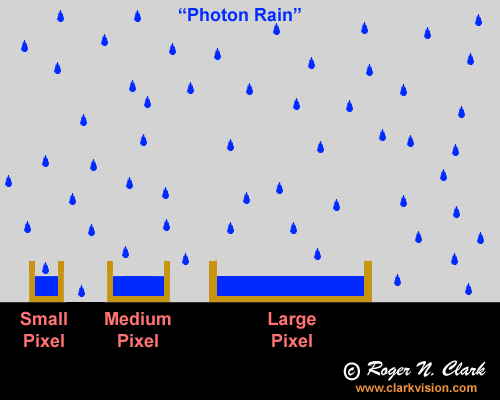
Nella fotografia digitale, i singoli pixel si occupano di registrare il numero di fotoni che li raggiungono convertendo questo flusso in una corrente elettrica che può essere facilmente processata dalla ciruiteria elettronica.


Quando il numero di fotoni diventa così grande da saturare il singolo pixel, può succedere che le cariche elettriche associate a quel pixel escano dalla "buca" in cui sono confinate, finendo in quelle vicine, provocando una falsa sovraesposizione di zone che sarebbero, altrimenti, correttamente esposte. Questo particolare artefatto, figlio delle macchine digitali, prende il nome di blooming.

Siccome un'immagine conta più di mille parole, ecco l'artefatto nella pratica:


Fastidioso vero?!

Beh, c'è un metodo molto semplice per correggere il problema con The Gimp!

Selezionate l'Ellipse Selection Tool (E) e selezionate il contorno che il vostro disco dovrebbe avere aiutandovi con la parte dell'immagine sprovvista di blooming.


A questo punto selezioniamo Edit>Cut per tagliare il nostro disco dall'immagine. Questa operazione ci servirà per poter reinserire in un secondo momento l'oggetto tagliato preservando le eventuali sfumature nella zona adiacente alla saturazione.

Selezioniamo l'Healing Tool (H), ingrandiamo il pennello in maniera che sia usabile, selezioniamo con crtl+click un punto privo di blooming da cui copiare il colore e cominciamo a coprire con attenzione la zona da correggere. Non serve fare attenzione a non colorare il disco centrale, vedremo dopo come rimetterlo a posto!


Quando avete finito, selezionate Edit>Paste


e rimettete il disco precedentemente tagliato al suo posto.


Il risultato finale?
Eccolo!
Con un po' di pratica la tecnica si può applicare a qualsiasi forma, utilizzando magari il Free Selection Tool per scontornare.
---
M


Read more!

domenica 25 maggio 2008

photostitching con adobe photoshop cs3


Come fare ad avere immagini come questa?
Semplicissimo: basta comperarsi un fish eye!
E se vi dico che quell'immagine avrà un buoni 200 gradi di angolo di campo e che gli unici fish adatti sarebbero un 8mm (180°) o un 6mm (220°) che la Nikon non produce più da molto e che sono pesantissimi, costosissimi e rarissimi?


A questo punto le risposte sono due: (1)vendo un rene o (2) photostitching!

Il photostitching è quella tecnica che permette di unire varie foto scattate in sequenza in un'unica immagine, sistema usato normalmente per le foto panoramiche.
Usato però su foto fatte con un grandangolare spinto (che non abbia impietose distorsioni a barilotto però), il risultato è quello di ottenere un'immagine in cui le linee di fuga sono fortemente bombate man mano che ci si allontana dal centro del fotogramma, ehi, proprio come in un fish eye!

NOTA: in realtà un photostitching puro e semplice non restituisce una prospettiva fish, per questo motivo si usano degli algoritmi di mappatura forniti con vari programmi di fotoritocco. In questo post userò gli strumenti a disposizione di Adobe Photoshop CS3, perchè avendolo usato spesso ho un'idea di come potrà essere il risultato finale... Non escludo che si possa raggiungere il medesimo risultato con altri software e anzi, se riuscirò nell'intento, forse ci sarà un nuovo post sull'argomento relativo a The Gimp.

COME FARE?

Prima di tutto bisogna fare attenzione in fase di ripresa: io metto la macchina in manuale, sposto velcomente l'inquadratura lungo tutta la rotazione che eseguirò e tengo d'occhio l'esposimetro. Finito questo passaggio, scelgo una coppia tempo/diaframma che sia un buon compromesso per tutta l'inquadratura, tenendo conto della lettura esposimetrica appena fatta (alternativamente è possibile misurare la luce incidente con un esposimetro e poi fare una media, ma spesso le dimensioni del soggetto non permettono di raggiungere le zone d'ombra e di luce come si vorrebbe). Tengo anche il bilanciamento del bianco su un valore preciso (che non sia quello automatico per intenderci) in modo che, con questi accorgimenti, il set di immagini sia coerente a livello cromatico e di illuminazione.

Scatto parecchie foto in modo che i fotogrammi si sovrappongano anche di due terzi, a cancellare foto c'è sempre tempo, non sempre, invece, si possono rifare!

Una volta raccolto il materiale, apro photoshop e seleziono File>Automate>Photomerge, ritrovandomi con questo menu:


Seleziono i file da caricare e lascio spesso in automatico la realizzazione del panorama, se poi avrò dei difetti o artefatti vari potrò sempre tornare indietro e selezionare "interactive layout" con cui sbizzarrirmi a posizionare le foto in un'interfaccia grafica estremamente intuitiva.

Dopo una certa quantità di calcoli per trovare l'esatto matching,il collage è quasi pronto.


A questo punto bisogna raddrizzare l'immagine e tagliare i quattro angoli.
Non li taglio completamente però, piuttosto scelgo l'inquadratura che più mi aggrada anche se questa contiene 4 lembi bianchi ai bordi.
Ora salvo l'immagine in tif cancellando l'informazione dei layer in modo da avere un'immagine su cui sia possibile operare velocemente con il filtro "clone"


Sicuramente è possibile continuare anche mantenendo l'informazione dei vari layer, ma lo trovo un inutile spreco di memoria e una perdita di tempo, avendo uniformato il colore già in ripresa, non ho necessità di modificare i singoli layer (ricordo che i layer in questo caso vengono generati da PS in modo che su ciascun layer stia, per ciascuna foto, la parte che è effettivamente stata usata per il photostitching).
Apro quindi il nuovo file e con un po' di pazienza e il timbro clone, metto a posto gli angoli della foto:


E' molto più semplice di quanto sembri, inoltre gli angoli sono posizioni in cui l'occhio si sofferma di rado, quindi il lavoro non deve necessariamente essere maniacale.

Un'ultimo suggerimento: capita a volte che in fase di photostitching si generi qualche artefatto, spesso croppo una delle immagini colpevoli in modo che la parte che risulta doppia venga tagliata fuori, finora ha sempre funzionato!

Per questa foto, proposta anche nel A-picture-A-day, ho utilizzato 6 scatti fatti con il Nikkor 14mm f2.8.


Spero di esservi stato d'aiuto
---
M

Read more!

mercoledì 14 maggio 2008

linux e il fotoritocco

Premetto che, pur amando la filosofia gnu/linux e usando Ubuntu a tempo pieno ormai da anni, non considero questo ambiente come un sistema valido per un workflow soddisfacente e veloce per quanto concerne la fotografia digitale per i seguenti motivi (lieto di essere smentito su qualunque punto):

1) mancanza di un digital asset management all'altezza (f-spot fa semplicemente ridere, oltre ad essere targato MONO...)

2) difficoltà a calibrare e mantenere calibrato il monitor

3) difficoltà a trovare software fotografico che gestisca in maniera corretta gli spazi colore

4) per me che uso Nikon, impossibilità ad usare il raw converter proprietario Capture NX con i suoi magnifici tool come la tecnologia u-point (no, neanche sotto wine)

5)per quanto ne so, mancanza di programmi in grado di gestire le informazioni contenute nei files xmp.

Non che sotto windows la faccenda sia molto migliore: il software c'è, ma anche su un'installazione pulita e dedicata unicamente a 3 software, il numero di crash, soprattutto sull'import di molti file, rende la faccenda ridicola e al contempo frustrante.

Devo ammettere che per quanto riguarda lo sviluppo digitale delle immagini, Mac OsX resta ancora l'unica via seriamente percorribile.
Qui il mio workflow è: importare le foto con Lightroom salvandole con uno schema che nel tempo mi sembra equilibrato per il mio modo di fare foto, in qualche caso aprire Capture NX facendo le modifiche necessarie, salvando in tiff e importando nuovamente i files in Lightroom.
Per le foto che necessitano solo di una leggera opera di correzione su livelli, contrasto, dust off, uso la sezione develop di Lightroom, mentre per le elaborazioni grafiche, il photostitching e i filtri più evoluti uso Photoshop Cs3.

Sto cercando, con molta fatica di migrare a Linux anche per questo aspetto con ufraw, rawterapee, bibble pro e the gimp, ma la mancanza di Lightroom e il suo meraviglioso sitema di catalogazione (anche se molti lo considerano il punto debole del programma, mah) si fanno davvero sentire troppo.

Adobe, ti prego, rilascia i tuoi programmi anche per piattaforma gnu/linux, te ne saremo eternamente grati!
---
M

Read more!

Gimp Refocus Plugin - how to

Ci sono alcuni scatti che possiedono una composizione e una luce particolarmente riuscite, che catturano un istante azzeccato e non ripetibile, ma che sono impietosamente da scartare a causa di un leggero fuori fuoco...
...fino a ieri! Perchè in nostro aiuto arriva il software "The Gimp" con la sua rosa di efficientissimi filtri!
Mi stavo scervellando in photoshop per trovare un plugin decente per effettuare il refocus di un'immagine, quando, colto dallo sconforto, ho deciso di provare a cercare nella sua controparte open.
Caricando il set di filtri aggiuntivi con un semplice

apt-get install gimp-plugin-registry

troverete nel menù filters>enhance il filtro refocus
Le impostazioni predefinite sono un buon compromesso tra miglioramento e rumore e consiglio di tenere queste et voilà...finito!
...finito? Non proprio, perchè, se ci fate caso, il filtro è stato applicato anche allo sfondo che ha ora una tassellazione artefatta molto sgradevole... non si cercano a lungo obiettivi con un buon bokeh e per poi rovinare tutto in postproduzione.
Dopo vari tentativi ho comunque deciso di non scontornare le due libellule per applicare il filtro solo a loro, ma di applicare il filtro a tutta l'immagine, selezionare lo sfuocato con il "fuzzy select tool" e applicarci sopra un altro filtro: focus blur che trovate sotto filters>blur.
Anche questo da buoni risultati con le impostazioni predefinite, dovrete solo impiegare un po' di tempo a fare una selezione accurata dello sfuocato, soprattutto in prossimità dei soggetti, magari modificando la soglia della "bacchetta magica".
A questo punto il gioco è fatto, si tratta solamente di dare un'aggiustatina a luminosità e contrasto, se non avete la voglia di lavorare con le curve (operazione necessaria anche a causa del cambio di spazio colore, nel mio caso da prophoto a srgb per il web), ridimensionare l'immagine e questo è il risultato finale.

---
M
Read more!

martedì 13 maggio 2008

Profondità di campo

La foto del A-picture-A-day di oggi ha subito un paio di processi di post produzione (sui quali un post è già in cantiere) principalmente perchè era affetta da un leggero fuori fuoco...
D'altra parte è stata scattata con un 500mm f4 alla minima distanza di messa a fuoco e a f5.6, condizione nella quale la profondità di campo è solo un bel sogno...

Mentre la elaboravo mi sono chiesto: ma qual è davvero la pdc con questi parametri?
Naturalmente c'è la formula, ma se uno volesse una tabellina (come quelle che fornivano una volta) con i valori a varie distanze e a varie aperture, magari da attaccare all'obbiettivo, per poterci dare un'occhiata sul campo?

Girando su internet mi sono imbattuto in questo sito dove è possibile calcolare la pdc in maniera facile e veloce.

Non sono sicuro se la formula utilizzata è quella approssimata (che di norma funziona poco a cortissima distanza) oppure quella completa.
Noto però che non c'è una versione per linux del programma, appena avrò tempo vedrò di scrivere un miniprogrammino che lo faccia, nel frattempo tutti i pinguini in ascolto possono usare il sistema online.
---
M
Read more!